


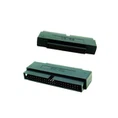

سلام! بهعنوان تامینکننده آداپتورهای SCSI، من به سهم خود از مشکلات مربوط به این دستگاهها دیدهام. یکی از رایج ترین مشکلاتی که کاربران با آن مواجه می شوند زمانی است که آداپتور SCSI اطلاعات دستگاه را نادرست نشان می دهد. این می تواند بسیار خسته کننده باشد، اما نگران نباشید - من اینجا هستم تا شما را در مورد نحوه عیب یابی این مشکل راهنمایی کنم.
اول از همه، بیایید درک کنیم که چرا ممکن است این اتفاق بیفتد. ممکن است دلایل مختلفی پشت اطلاعات نادرست دستگاه در آداپتور SCSI وجود داشته باشد. ممکن است به دلیل مشکلات سخت افزاری، اشکالات نرم افزاری یا حتی مشکلات کابل های اتصال دستگاه ها باشد.
سخت افزار را بررسی کنید
اولین کاری که باید انجام دهید این است که نگاهی به سخت افزار بیندازید. با بررسی خود آداپتور SCSI شروع کنید. مطمئن شوید که به درستی در شکاف خود روی مادربرد قرار گرفته است. گاهی اوقات، اتصال شل می تواند باعث انواع مشکلات، از جمله اطلاعات نادرست دستگاه شود.
بعد، کابل ها را بررسی کنید. کابل آسیب دیده یا معیوب نیز می تواند منجر به انتقال نادرست داده شود. به دنبال هر گونه علائم ساییدگی مانند سیم های فرسوده یا کانکتورهای خمیده باشید. اگر مشکلی در کابل ها پیدا کردید، بهتر است آنها را تعویض کنید. ما انواع کابل ها و آداپتورهای SCSI با کیفیت بالا مانند68 آداپتور SCSI زن به زن با براکت، که می تواند یک گزینه جایگزین عالی باشد.


همچنین دستگاه های متصل به آداپتور SCSI را بررسی کنید. مطمئن شوید که آنها روشن هستند و به درستی کار می کنند. گاهی اوقات، مشکل در دستگاه متصل میتواند باعث شود آداپتور اطلاعات نادرستی را نمایش دهد. به عنوان مثال، اگر هارد دیسک خراب باشد، آداپتور SCSI ممکن است جزئیات اشتباهی را در مورد آن نشان دهد.
درایورها را به روز کنید
نرم افزار می تواند نقش مهمی در نحوه عملکرد آداپتور SCSI شما داشته باشد. درایورهای قدیمی یا خراب می توانند منجر به اطلاعات نادرست دستگاه شوند. باید بررسی کنید که آیا به روز رسانی درایور برای آداپتور SCSI شما موجود است یا خیر.
اکثر سیستم عامل ها دارای یک مدیر دستگاه داخلی هستند که می تواند در این مورد به شما کمک کند. در ویندوز، می توانید با کلیک راست بر روی دکمه Start و انتخاب "Device Manager" به مدیر دستگاه دسترسی پیدا کنید. سپس، آداپتور SCSI خود را در لیست دستگاه ها پیدا کنید، روی آن کلیک راست کرده و "Update driver" را انتخاب کنید. دستورالعمل های روی صفحه را برای تکمیل فرآیند به روز رسانی دنبال کنید.
اگر آپدیت داخلی کار نمی کند، می توانید برای دانلود آخرین درایورها به وب سایت سازنده نیز مراجعه کنید. مطمئن شوید که درایورهایی را که با سیستم عامل شما سازگار هستند دانلود کنید.
تنظیمات SCSI ID را بررسی کنید
دستگاه های SCSI از شناسه های SCSI برای برقراری ارتباط با یکدیگر استفاده می کنند. هر دستگاه در گذرگاه SCSI باید یک شناسه منحصر به فرد داشته باشد. اگر دو دستگاه شناسه یکسانی داشته باشند، می تواند باعث تداخل شود و منجر به اطلاعات نادرست دستگاه شود.
برای بررسی تنظیمات SCSI ID، باید به ابزار پیکربندی آداپتور SCSI خود دسترسی داشته باشید. این ابزار معمولاً توسط سازنده آداپتور ارائه می شود. در ابزار، می توانید شناسه های SCSI دستگاه های متصل را مشاهده و تغییر دهید. مطمئن شوید که هر دستگاه یک شناسه منحصر به فرد در محدوده پشتیبانی شده توسط آداپتور SCSI شما دارد.
ابزارهای تشخیصی را اجرا کنید
بسیاری از آداپتورهای SCSI دارای ابزارهای تشخیصی هستند که می توانند به شما در شناسایی و عیب یابی مشکلات کمک کنند. این ابزارها می توانند تست های مختلفی را روی آداپتور و دستگاه های متصل انجام دهند تا خطاها را بررسی کنند.
معمولاً میتوانید این ابزارهای تشخیصی را در وبسایت سازنده یا روی سیدی نصبی که همراه با آداپتور SCSI ارائه شده است، پیدا کنید. تست های تشخیصی را انجام دهید و دستورالعمل های ارائه شده را دنبال کنید. اگر آزمایشها هر گونه مشکلی را تشخیص دهند، ابزار معمولاً پیشنهاداتی در مورد نحوه رفع آنها به شما میدهد.
تنظیمات BIOS را بررسی کنید
گاهی اوقات، تنظیمات BIOS در رایانه شما می تواند بر عملکرد آداپتور SCSI تأثیر بگذارد. مطمئن شوید که آداپتور SCSI در BIOS فعال است. شما می توانید با راه اندازی مجدد کامپیوتر و فشار دادن یک کلید خاص در طول فرآیند بوت، به بایوس دسترسی پیدا کنید. کلید فشار دادن بسته به سازنده رایانه شما متفاوت است، اما معمولاً چیزی شبیه «Del»، «F2» یا «F10» است.
وقتی وارد BIOS شدید، به دنبال تنظیمات مربوط به آداپتور SCSI باشید. مطمئن شوید که آداپتور روی حالت صحیح تنظیم شده است (به عنوان مثال، حالت SCSI، حالت RAID در صورت وجود). اگر مطمئن نیستید که تنظیمات باید چه باشد، می توانید به دفترچه راهنمای کاربر آداپتور SCSI خود مراجعه کنید یا برای راهنمایی با تیم پشتیبانی ما تماس بگیرید.
محیط زیست را در نظر بگیرید
محیطی که آداپتور SCSI شما در آن کار می کند نیز می تواند بر عملکرد آن تأثیر بگذارد. دماهای بالا، رطوبت و تداخل الکتریکی همگی می توانند مشکلاتی را ایجاد کنند.
مطمئن شوید که رایانه شما در یک منطقه با تهویه مناسب قرار دارد. اگر دمای داخل کیس کامپیوتر بیش از حد بالا برود، می تواند باعث اختلال در عملکرد آداپتور SCSI و سایر اجزا شود. همچنین ممکن است بخواهید از محافظ های برق برای محافظت از دستگاه های خود در برابر میخ های الکتریکی استفاده کنید.
یک پورت یا اسلات متفاوت را امتحان کنید
اگر تمام مراحل بالا را امتحان کرده اید و همچنان با اطلاعات نادرست دستگاه مشکل دارید، می توانید از یک پورت دیگر در آداپتور SCSI یا یک اسلات دیگر روی مادربرد استفاده کنید. گاهی اوقات، یک پورت یا اسلات خاص ممکن است آسیب دیده یا مشکل داشته باشد.
با امتحان کردن یک درگاه یا اسلات دیگر، میتوانید تشخیص دهید که مشکل مربوط به خود درگاه/اسلات است یا آداپتور یا دستگاههای متصل.
با پشتیبانی تماس بگیرید
اگر تمام این مراحل عیبیابی را طی کردهاید و هنوز نمیتوانید مشکل اطلاعات نادرست دستگاه را در آداپتور SCSI خود حل کنید، در تماس با تیم پشتیبانی ما تردید نکنید. ما تیمی از کارشناسان داریم که آماده کمک به شما در تشخیص و رفع مشکل هستند.
ما همچنین طیف گسترده ای از آداپتورهای SCSI و محصولات مرتبط را ارائه می دهیمHD50 تغییر جنسیت زن به زنوآداپتور زن SCA 80 تا 68 پین. چه به یک قطعه جایگزین نیاز داشته باشید یا بخواهید تنظیمات SCSI خود را ارتقا دهید، ما شما را تحت پوشش قرار می دهیم.
اگر علاقه مند به خرید آداپتورهای SCSI ما هستید یا در مورد محصولات ما سؤالی دارید، برای بحث در مورد خرید با ما تماس بگیرید. ما همیشه خوشحالیم که با شما همکاری می کنیم تا بهترین راه حل ها را برای نیازهای شما پیدا کنیم.
مراجع
- "راهنمای کاربر آداپتور SCSI"
- "راهنماهای مدیریت دستگاه سیستم عامل"
- "مبانی فناوری SCSI"